The Sims 4 Galeriye Ev ve Sim Nasıl Eklenir?

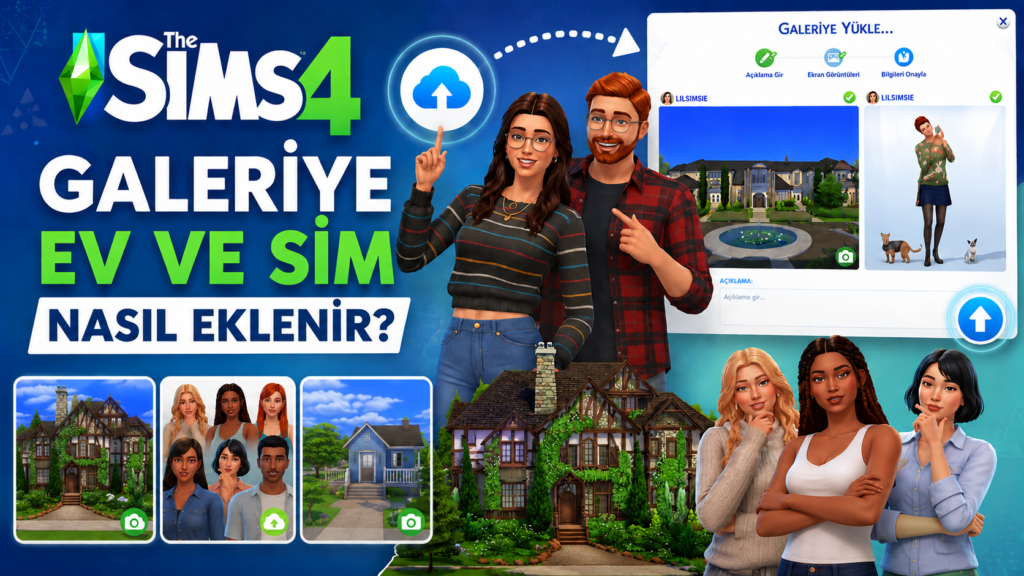
The Sims 4 oynarken en keyifli şeylerden biri, kendi Sim’lerimizi ve evlerimizi oluşturmak. Ama bazen sıfırdan ev yapmak ya da karakter tasarlamak istemeyebiliriz. İşte burada The Sims 4 Galeri devreye giriyor.
Galeri sayesinde başka oyuncuların hazırladığı evleri, odaları ve Sim hanelerini oyuna ekleyebilir; kendi yaptıklarınızı da daha sonra kullanmak üzere kaydedebilirsiniz. The Sims 4’te Galeri sistemi, oyuncuların Sim, hane, oda ve bina paylaşabildiği oyun içi bir içerik paylaşım alanı olarak çalışıyor.
Bu rehberde The Sims 4’te Galeri’den ev ve Sim eklemeyi, indirilen Tray dosyalarını nereye atacağınızı, CC’li içeriklerin neden görünmediğini ve “ev Gallery’de çıkmıyor” gibi sık yaşanan sorunların çözümlerini adım adım anlatıyoruz.
The Sims 4 Galeri Nedir?
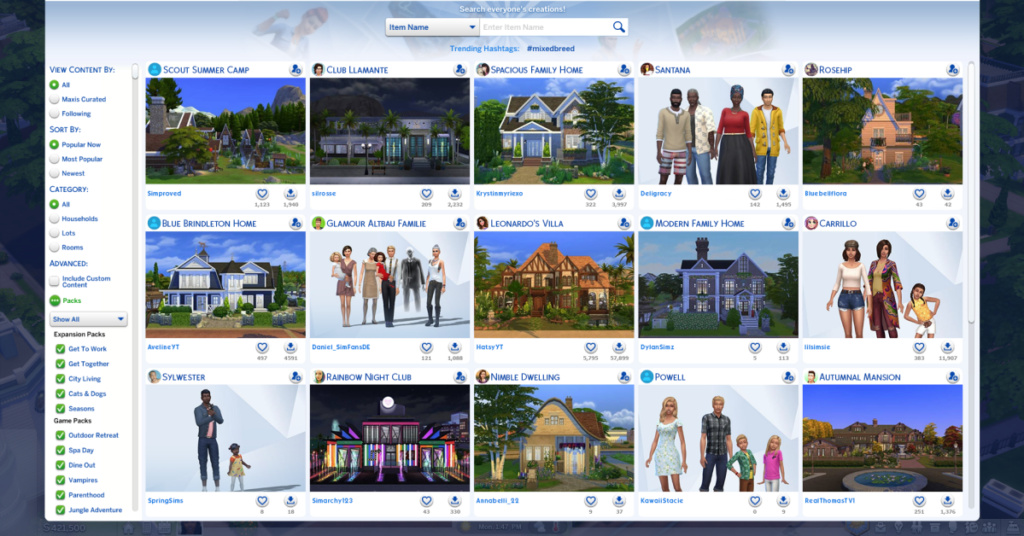
The Sims 4 Galeri, oyunun içinden erişilebilen bir paylaşım sistemidir. Oyuncular burada kendi yaptıkları Sim’leri, aileleri, evleri, arsaları ve odaları paylaşabilir. Siz de bu içerikleri kendi oyununuzda kullanabilirsiniz.
Galeri’de genellikle şu içeriklerle karşılaşırsınız:
- Tek bir Sim
- Birden fazla Sim’den oluşan hane
- Hazır evler
- Boş ya da döşenmiş arsalar
- Tek tek hazırlanmış odalar
- Topluluk alanları
- Restoran, kafe, park, mağaza gibi özel yapılar
The Sims 4’te Build Mode, oyuncuların ev ve arsa inşa etmesini, kendi yapılarını kütüphaneye kaydetmesini veya hazır bina ve odaları yerleştirmesini sağlar. Bu yüzden Galeri yalnızca “hazır ev indirme” alanı değil, aynı zamanda oyunun inşa ve hikaye üretme tarafını hızlandıran çok kullanışlı bir sistemdir.
Galeri ve Kütüphane Arasındaki Fark Nedir?
Yeni oyuncuların en çok karıştırdığı yerlerden biri burasıdır.
Galeri, internet bağlantısıyla çalışan çevrimiçi paylaşım alanıdır. Başka oyuncuların paylaştığı içerikleri burada görebilir, indirebilir veya kendi içeriklerinizi paylaşabilirsiniz.
Kütüphane ise sizin oyununuzda kayıtlı olan içeriklerin bulunduğu yerdir. Galeri’den indirdiğiniz bir ev, Sim ya da oda önce Kütüphane’ye eklenir. Daha sonra onu kendi dünyanıza yerleştirirsiniz.
Kısaca:
Galeri, herkesin paylaştığı çevrimiçi alan.
Kütüphane, sizin kaydettiğiniz ve indirdiğiniz içeriklerin bulunduğu kişisel alan.
The Sims 4 Galeri Nasıl Açılır?
The Sims 4’te Galeri’ye ulaşmak oldukça kolaydır.
Oyundayken sağ üst köşede yer alan Galeri simgesine tıklayarak Galeri’yi açabilirsiniz. Klavye kısayolu olarak genellikle F4 tuşu da Galeri’yi açar.
Galeri açıldığında karşınıza farklı sekmeler çıkar. Buradan Maxis tarafından öne çıkarılan içerikleri, topluluk paylaşımlarını ve kendi Kütüphane’nizi görebilirsiniz.
İçerik ararken şu filtreleri kullanmak işinizi kolaylaştırır:
- Hane
- Arsa
- Oda
- En popüler
- En yeni
- Takip edilenler
- Sahip olduğunuz paketler
- Özel içerik dahil olanlar
Özellikle çok fazla paketiniz yoksa, sahip olduğunuz paketlere göre filtreleme yapmak önemlidir. Aksi halde indirdiğiniz evde eksik mobilyalar, kayıp duvar kaplamaları veya görünmeyen kıyafetler olabilir.
Galeri’den Ev Nasıl Eklenir?
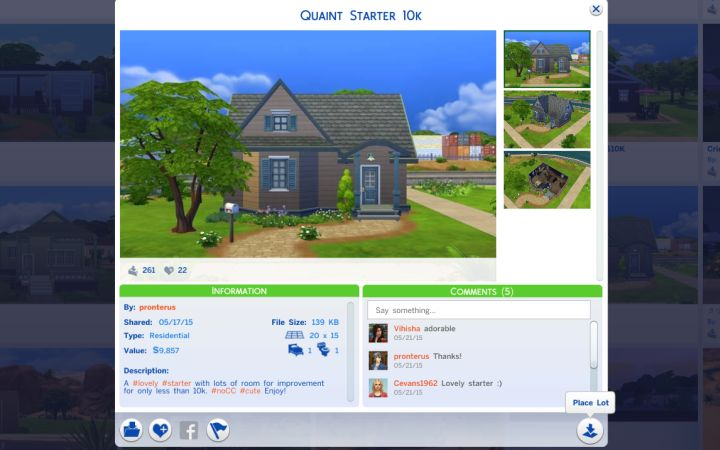
The Sims 4’te Galeri’den ev eklemek için önce Galeri’yi açmanız gerekir. Daha sonra üst kısımdan Arsalar ya da Lots bölümüne geçebilirsiniz. Burada evleri, malikaneleri, apartman benzeri yapıları, restoranları, kafeleri veya topluluk alanlarını görebilirsiniz.
Beğendiğiniz bir evi seçtikten sonra içeriğin detay sayfasını açın. Burada evin kaç yatak odası olduğu, kaç banyo içerdiği, hangi paketlerle yapıldığı, arsa boyutu ve fiyatı gibi bilgiler yer alır.
Evi oyuna eklemek için genellikle iki yol vardır.
İlk yöntem, içeriği önce Kütüphane’ye kaydetmektir. Bu daha güvenli bir yöntemdir çünkü evi hemen dünyaya yerleştirmeden önce detaylarını kontrol edebilirsiniz.
İkinci yöntem ise doğrudan bir arsaya yerleştirmektir. Bunun için dünyada uygun boyutta boş bir arsa seçmeniz gerekir. Örneğin 40×30 ölçüsünde yapılmış bir evi 20×15 arsaya yerleştiremezsiniz. Bu yüzden Galeri’den ev indirirken arsa boyutuna dikkat etmek gerekir.
Ev Yerleştirirken Nelere Dikkat Edilmeli?
Ev yerleştirirken en çok yapılan hata, arsa boyutunu kontrol etmemektir. Bir evin güzel görünmesi kadar, doğru arsaya yerleştirilmesi de önemlidir.
Dikkat etmeniz gerekenler:
Ev hangi arsa boyutu için yapılmış?
Ev konut mu, topluluk alanı mı?
Evde hangi paketler kullanılmış?
Evde CC var mı?
Ev mobilyalı mı, boş mu?
Evi yerleştirirken mevcut arsanın üzerine mi yazacaksınız?
Eğer dolu bir arsaya yeni ev yerleştirirseniz, eski yapı silinir. Bu yüzden sevdiğiniz bir evi kaybetmemek için önce kaydetmek iyi olur.
Galeri’den Sim veya Hane Nasıl Eklenir?
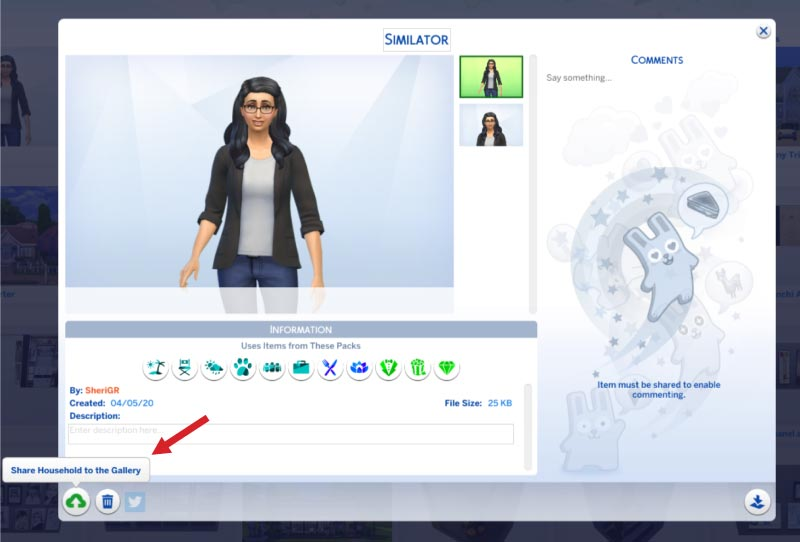
Galeri’den Sim eklemek için Galeri’yi açtıktan sonra Haneler bölümüne geçin. Burada tek kişilik Sim’ler ya da birden fazla karakterden oluşan aileler bulabilirsiniz.
Beğendiğiniz bir haneyi seçtiğinizde, karakterlerin yaş evrelerini, özelliklerini, kullanılan paketleri ve varsa özel içerik bilgilerini görebilirsiniz.
Bir Sim’i oyuna eklemenin iki farklı yolu vardır.
İlk olarak, Sim’i doğrudan Create A Sim ekranında kullanabilirsiniz. Yeni bir oyun başlatırken ya da mevcut hanenizi düzenlerken Galeri’den indirdiğiniz Sim’i Kütüphane’den çağırabilirsiniz.
İkinci olarak, Sim’i dünyadaki bir eve taşıyabilirsiniz. Bunun için dünya yönetimi ekranında hane yerleştirme seçeneğini kullanabilirsiniz.
Kendi Sim’inizi Galeri’ye Nasıl Kaydedersiniz?
Create A Sim ekranında hazırladığınız bir Sim’i daha sonra tekrar kullanmak istiyorsanız, onu Kütüphane’ye kaydedebilirsiniz.
Bunu yapmak için Create A Sim ekranında sağ üst taraftaki kaydetme/kütüphane simgesini kullanmanız yeterlidir. Hane adını, açıklamasını ve etiketlerini düzenleyebilirsiniz.
Eğer isterseniz bu haneyi yalnızca kendiniz için Kütüphane’ye kaydedebilir, isterseniz Galeri’de diğer oyuncularla paylaşabilirsiniz.
Paylaşmadan önce Sim’inizde özel içerik kullanıp kullanmadığınızı kontrol etmenizde fayda var. CC kullanılan Sim’ler, karşı tarafta aynı CC yoksa farklı görünebilir.
Kendi Evinizi Galeri’ye Nasıl Kaydedersiniz?
Yaptığınız bir evi Galeri’ye kaydetmek için inşa modundayken üst menüdeki kaydetme simgesini kullanabilirsiniz. Buradan arsayı Kütüphane’ye kaydedebilir veya Galeri’ye yükleyebilirsiniz.
Evinizi paylaşmadan önce şu detayları kontrol edin:
Arsa türü doğru mu?
Ev gerçekten kullanılabilir durumda mı?
Kapılar, merdivenler ve odalar sorunsuz mu?
Banyo ve mutfak gibi temel ihtiyaç alanları var mı?
Kullandığınız paketler açıklamada görünüyor mu?
CC kullandıysanız bunu belirtmek gerekiyor mu?
Özellikle başkalarının indireceği bir ev hazırlıyorsanız, açıklama kısmına kısa bilgi yazmak iyi olur. Örneğin “2 yatak odalı aile evi”, “CC kullanılmadı”, “Base Game uyumlu” gibi ifadeler kullanıcıların işini kolaylaştırır.
İndirilen Ev Dosyaları Nereye Atılır?
Bazı oyuncular Galeri yerine internetten ev, Sim veya oda dosyası indirir. Bu dosyalar genellikle Tray dosyaları olarak bilinir.
The Sims 4’te indirilen ev, oda ve hane dosyaları genellikle şu klasöre atılır:
Belgeler > Electronic Arts > The Sims 4 > Tray
Windows için genel yol çoğu oyuncuda şöyledir:
Documents / Electronic Arts / The Sims 4 / Tray
Bu klasöre attığınız dosyalar oyunun Kütüphane bölümünde görünür. Yani bu dosyaları Mods klasörüne değil, Tray klasörüne atmanız gerekir.
Bu çok önemli bir ayrım:
Mod ve CC dosyaları genellikle Mods klasörüne atılır.
Ev, oda ve hane dosyaları ise Tray klasörüne atılır.
Eğer bir evi yanlışlıkla Mods klasörüne atarsanız, Galeri’de veya Kütüphane’de görünmez.
Tray Dosyası Nedir?
Tray dosyaları, The Sims 4’te evlerin, odaların ve hanelerin Kütüphane’de görünmesini sağlayan dosyalardır. Bunlar genellikle tek bir dosya değil, birkaç farklı dosyadan oluşur.
Bir ev veya Sim indirdiğinizde klasörde şu tarz dosya uzantıları görebilirsiniz:
.trayitem.blueprint.bpi.hhi.householdbinary.sgi
Bu dosyaların tamamı aynı içeriğin parçaları olabilir. Bu yüzden indirilen klasörün içindeki dosyalardan yalnızca birini değil, tamamını Tray klasörüne atmanız gerekir.
Eksik dosya atarsanız içerik Kütüphane’de görünmeyebilir ya da bozuk görünebilir.
CC’li Evler ve Sim’ler Neden Eksik Görünür?
Galeri’den ya da internetten indirdiğiniz bazı evler ve Sim’ler “CC’li” olabilir. CC, yani Custom Content, oyuncular tarafından hazırlanmış özel içeriklerdir. Saç, kıyafet, makyaj, mobilya, duvar kaplaması veya dekorasyon objesi olabilir.
Eğer indirdiğiniz Sim’de özel saç kullanıldıysa ama sizde o saç dosyası yoksa, Sim oyunda farklı saçla görünebilir. Aynı şekilde CC mobilyalı bir ev indirdiyseniz ve o mobilyalar sizde yoksa, oyun eksik parçaları kaldırabilir ya da başka objelerle değiştirebilir.
Bu yüzden CC’li içerik indirirken iki şeyi kontrol edin:
İçeriğin açıklamasında CC listesi verilmiş mi?
Gerekli CC dosyalarını da indirdiniz mi?
Galeri içinde CC’li içerikleri görebilmek için filtrelerden Özel İçerik Dahil seçeneğini açmanız gerekebilir. Bu seçenek kapalıysa bazı içerikler görünmeyebilir.
Galeri’de İndirdiğim Ev Görünmüyor, Ne Yapmalıyım?
Bu sorun oldukça yaygın. Eğer indirdiğiniz ev veya Sim Kütüphane’de görünmüyorsa, şu adımları kontrol edin:
Önce doğru klasöre attığınızdan emin olun. Ev, oda ve hane dosyaları Tray klasöründe olmalı. Mods klasöründe duruyorsa görünmez.
Sonra dosyaları klasör içinde klasör olarak bırakmadığınızdan emin olun. Bazı indirmelerde dosyalar bir klasörün içinde gelir. Çoğu durumda dosyaları doğrudan Tray klasörünün içine taşımanız gerekir.
Daha sonra oyundaki Kütüphane filtrelerini kontrol edin. “Özel İçerik Dahil” filtresi kapalıysa CC’li içerikler görünmeyebilir.
Ayrıca içerik farklı bir kategori altında olabilir. Bir ev ararken “Haneler” sekmesindeyseniz evi göremezsiniz. Evler ve arsalar için doğru sekmeyi seçmeniz gerekir.
Sorun hâlâ devam ediyorsa oyunu kapatıp tekrar açmayı deneyebilirsiniz. Bazen Kütüphane yeni eklenen Tray dosyalarını oyun yeniden başlatılmadan göstermeyebilir.
Galeri Bağlanmıyor veya Açılmıyor Sorunu
The Sims 4 Galeri internet bağlantısıyla çalıştığı için bazen açılmayabilir. Bu durumda önce internet bağlantınızı kontrol edin. Ardından EA App veya Steam hesabınızla oyuna bağlı olduğunuzdan emin olun.
Galeri çevrimiçi olduğu için bağlantı sorunları, sunucu problemleri veya hesapla ilgili geçici hatalar yaşanabilir. Eğer Galeri hiç açılmıyorsa oyunu ve EA App’i yeniden başlatmak, çevrimiçi moda geçtiğinizden emin olmak ve oyunun güncel olup olmadığını kontrol etmek işe yarayabilir.
Konsol oyuncularında da benzer şekilde hesap bağlantısı ve çevrimiçi erişim önemlidir. Bazı durumlarda yaş ayarları, gizlilik tercihleri veya platform hesap izinleri de Galeri erişimini etkileyebilir.
Paket Eksikse Ev Yine de Eklenir mi?
Evet, çoğu durumda eklenir. Ancak evde sizin sahip olmadığınız paketlerden objeler kullanıldıysa, oyun bu objeleri kaldırabilir veya başka eşyalarla değiştirebilir.
Örneğin evde Seasons paketinden bir pencere kullanıldıysa ve sizde bu paket yoksa, o pencere görünmeyebilir. Aynı durum duvar kaplamaları, zeminler, mobilyalar, bitkiler ve dekorasyon objeleri için de geçerli olabilir.
Bu yüzden Galeri’den içerik indirirken “sahip olduğum paketler” filtresini kullanmak daha sağlıklı olur. Base Game uyumlu evler ise yalnızca ana oyunla çalışacak şekilde hazırlandığı için yeni oyuncular için daha güvenli bir tercihtir.
Galeri’den İndirilen Ev Nasıl Düzenlenir?
Bir evi yerleştirdikten sonra Build Mode’a girerek istediğiniz gibi düzenleyebilirsiniz. Mobilyaları değiştirebilir, odaları büyütebilir, duvarları silebilir, yeni kat ekleyebilir veya evi tamamen farklı bir stile çevirebilirsiniz.
Galeri’den indirilen evler kilitli değildir. Yani bir evi indirdikten sonra kendi oynanışınıza uygun hale getirmekte özgürsünüz.
Özellikle büyük evlerde performans sorunu yaşıyorsanız fazla dekorasyonları azaltmak, gereksiz objeleri silmek veya daha küçük bir arsa tercih etmek oyunu rahatlatabilir.
Galeri Kullanırken Dikkat Edilmesi Gerekenler
Galeri kullanırken en önemli konu, indirdiğiniz içeriğin oyununuza uygun olup olmadığını kontrol etmektir.
Eğer yeni oyuncuysanız önce Base Game uyumlu içeriklere bakmak daha iyi olabilir. Çok fazla paket ve CC isteyen evler oyunda eksik görünebilir.
Ayrıca çok büyük ve detaylı evler, özellikle düşük sistemli bilgisayarlarda performansı etkileyebilir. Bir ev çok güzel görünüyor olabilir ama fazla obje kullanımı oyunda kasmaya neden olabilir.
Sim indirirken de aynı durum geçerlidir. Çok fazla CC kullanılan Sim’ler, gerekli dosyalar sizde yoksa ekrandaki gibi görünmeyebilir. Bu yüzden açıklamaları okumadan içerik indirmemek gerekir.
Kısa Özet: Ev ve Sim Ekleme Adımları
The Sims 4 Galeri’den ev eklemek için Galeri’yi açın, arsalar bölümünden istediğiniz evi seçin, Kütüphane’ye kaydedin veya doğrudan uygun bir arsaya yerleştirin.
Sim eklemek için Galeri’de haneler bölümüne girin, istediğiniz Sim’i veya aileyi seçin, Kütüphane’ye ekleyin ve Create A Sim ya da dünya yönetimi ekranından oyuna yerleştirin.
İnternetten indirdiğiniz ev ve Sim dosyalarını ise Mods klasörüne değil, Tray klasörüne atmanız gerekir.
CC’li içerikler görünmüyorsa “Özel İçerik Dahil” filtresini açmayı ve gerekli CC dosyalarının sizde olup olmadığını kontrol etmeyi unutmayın.
SimsTurk Yorumu
The Sims 4 Galeri, oyunu daha eğlenceli hale getiren en pratik sistemlerden biri. Ev yapmak istemediğinizde hazır bir aile evi indirebilir, yeni hikayeler için farklı Sim’ler ekleyebilir veya kendi oluşturduğunuz yapıları daha sonra kullanmak üzere kaydedebilirsiniz.
Özellikle yeni başlayan oyuncular için Galeri büyük kolaylık sağlar. Ancak Tray dosyası, CC, paket eksikliği ve filtre ayarları gibi konular ilk başta kafa karıştırabilir. Bu yüzden temel mantığı öğrendikten sonra Galeri kullanmak çok daha rahat hale gelir.
Eğer indirdiğiniz ev veya Sim görünmüyorsa, büyük ihtimalle sorun yanlış klasör, kapalı CC filtresi, eksik dosya veya yanlış kategori seçiminden kaynaklanır. Bunları kontrol ettiğinizde çoğu problem kolayca çözülür.
The Sims 4’te kendi dünyanızı kurarken her şeyi sıfırdan yapmak zorunda değilsiniz. Galeri sayesinde binlerce oyuncunun hazırladığı evleri, odaları ve karakterleri kendi hikayenize dahil edebilirsiniz.
İlgili Rehberler
- The Sims 4 Modları 2026
- The Sims 4 Hileleri 2026: Para, Kariyer, Yetenekler ve Daha Fazlası
- The Sims 4 Yeni Başlayanlar İçin Rehber
Kaynaklar
Bunu da okuyabilirsin
Aynı konudaki diğer SimsTurk içerikleri